大家好,本文跟大家分享一下怎么使用wps表格中的规划求解功能求解多变量方程组。
假设我们要求方程组6x+20y=160和3x+8y=76的解,用规划求解来计算的具体步骤如下:
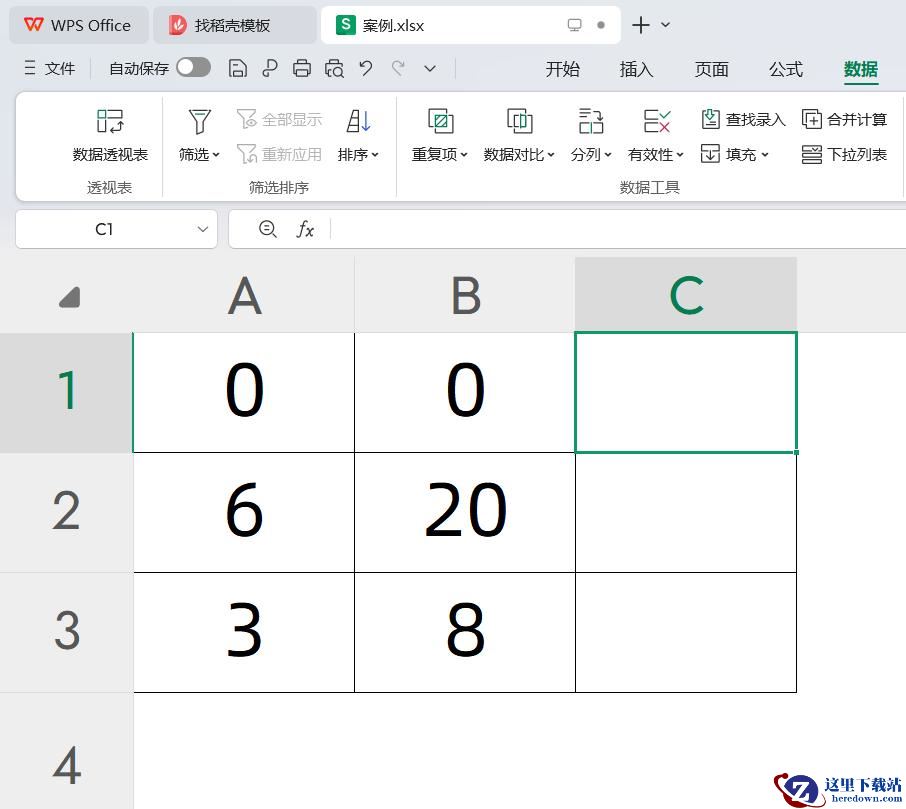
假设A1单元格为x,B1单元格为y,先临时在A1单元格和B1单元格中输入数字0以便后面输入的公式能正常计算。接下来将上述方程组的各系数分别输入到A2:B3单元格区域内。
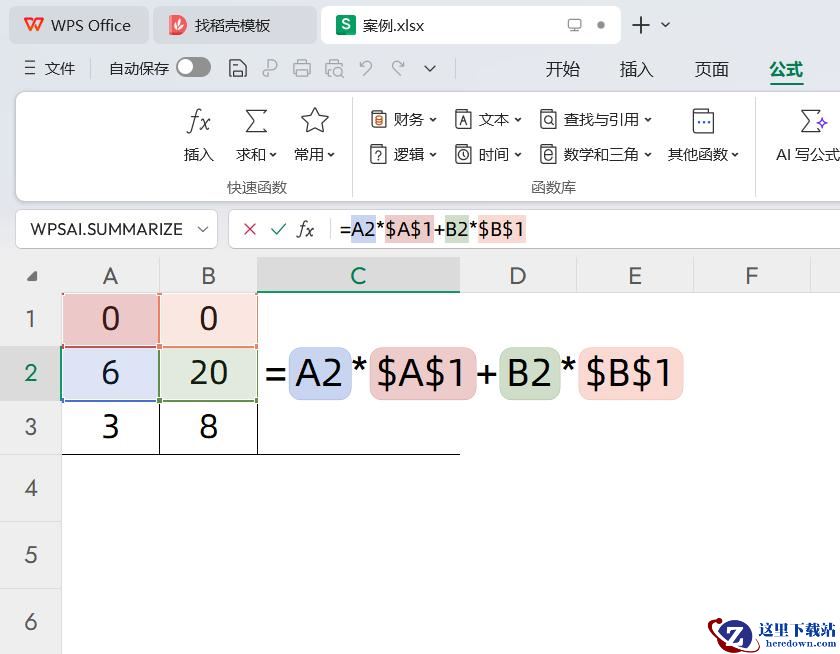
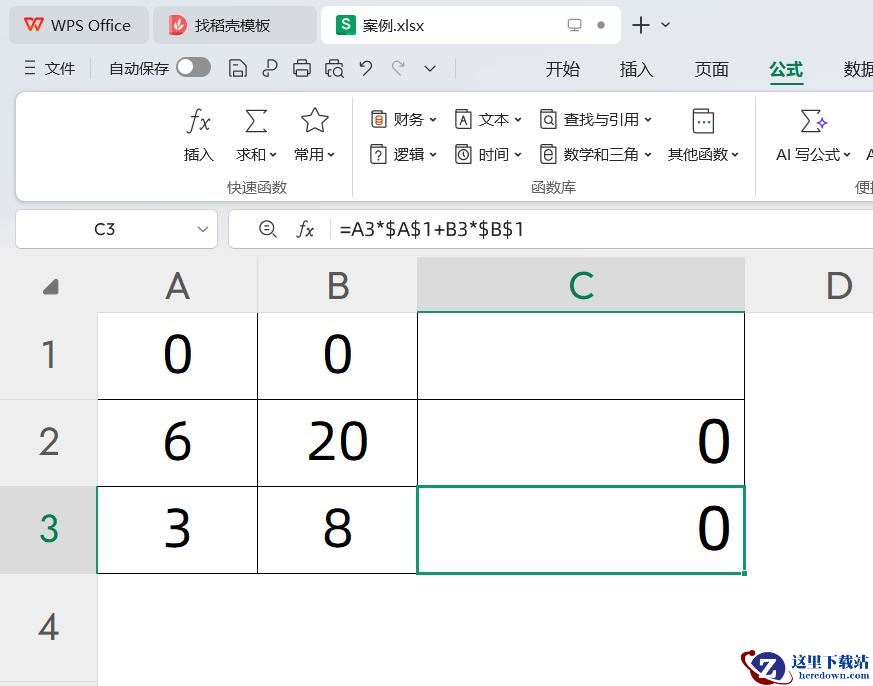
在C2单元格中输入公式“=A2*$A$1+B2*$B$1”并将公式下拉复制到C3单元格中。
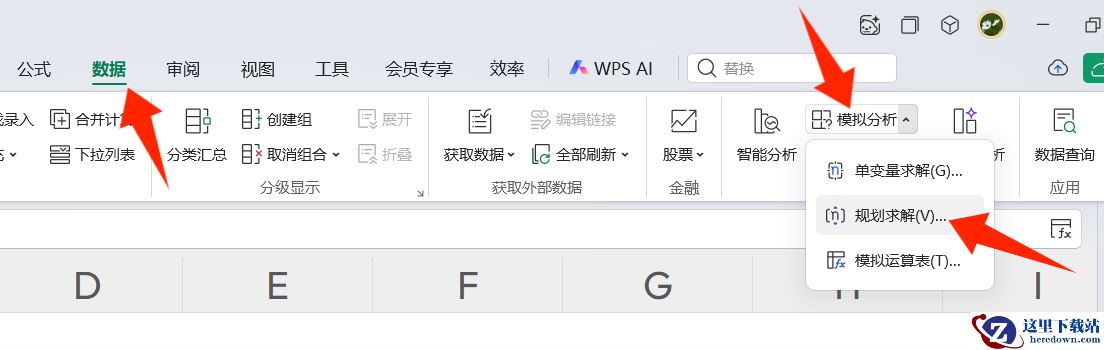
在【数据】选项卡下单击【模拟分析】下拉按钮,在下拉菜单中选择【规划求解】。
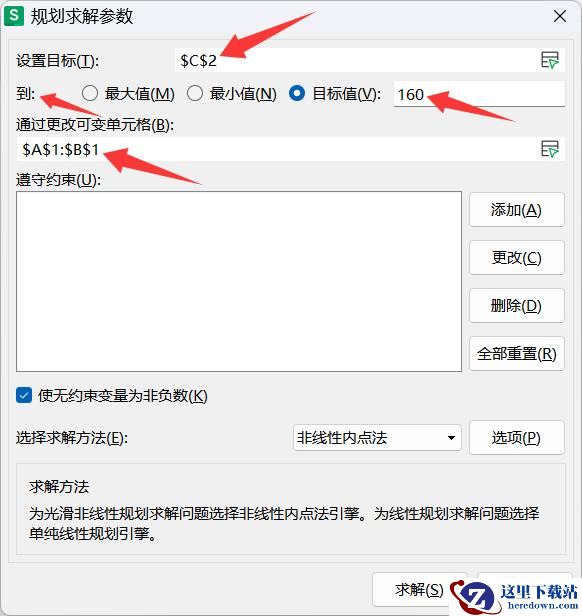
在打开的【规划求解参数】对话框中将【设置目标】设为“$C$2”;
在【到】后面选择【目标值】,并在对应的编辑框中输入第一个方程式的结果“160”;
在【通过更改可变单元格】下面的编辑框中输入“$A$1:$B$1”。
单击【添加】按钮,打开【添加约束】对话框。

在【添加约束】对话框中,设置【单元格引用】为“$C$3”,在中间的编辑框下拉列表中选择【=】选项,在【约束】编辑框中输入“76”,单击【确定】按钮。

返回【规划求解参数】对话框,单击【求解】按钮。

接下来在【规划求解结果】对话框中会看到求解结果,选择【保留规划求解的解】,点击【确定】。

返回工作表,可见A1和B1单元格中已分别显示了满足方程组的x值20、y值2。